Как скачивать с Гугл Диска: подробная инструкция
Скачивание файлов с Google Диска
Одной из основных функций Гугл Диска является хранение данных различного типа в облаке, причем как для личных целей (например, резервное копирование), так и для быстрого и удобного обмена файлами (в качестве некоего файлообменника). В любом из этих случаев практически каждый пользователь сервиса рано или поздно может столкнуться с необходимостью скачивания того, что ранее было загружено в облачное хранилище. В нашей сегодняшней статье мы расскажем, как это делается.
Скачиваем файлы с Диска
Очевидно, что под скачиванием с Google Диска пользователи подразумевают не только получение файлов из собственного облачного хранилища, но и из чужого, к которому им предоставили доступ или просто дали ссылку. Задача может осложниться еще и тем, что рассматриваемый нами сервис и его приложение-клиент является кроссплатформенным, то есть используется на разных устройствах и в разных системах, где в выполнении, казалось бы, схожих действий есть ощутимые различия. Именно поэтому далее мы расскажем обо всех возможных вариантах выполнения данной процедуры.
Компьютер
Если вы активно пользуетесь Гугл Диском, то наверняка знаете о том, что на компьютерах и ноутбуках получить к нему доступ можно не только через официальный веб-сайт, но и с помощью фирменного приложения. В первом случае скачивание данных возможно как из собственного облачного хранилища, так и из любого другого, а во втором – только из своего. Рассмотрим оба этих варианта.
Браузер
Для работы с Google Диском в вебе подойдет любой браузер, но в нашем примере будет использоваться родственный Chrome. Для скачивания каких-либо файлов из своего хранилища выполните следующие действия:
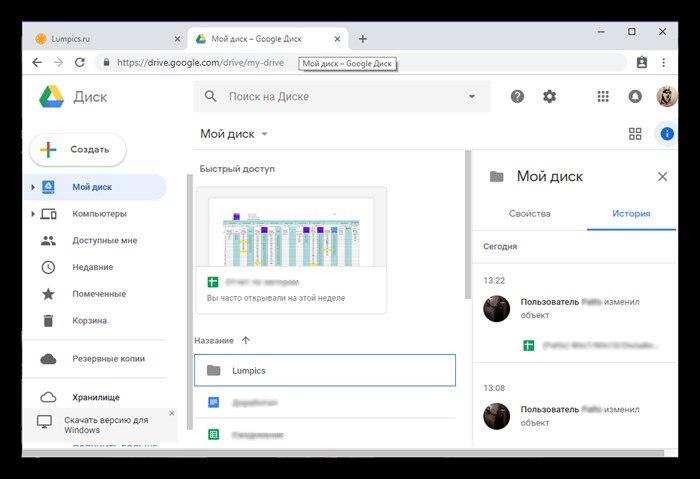
- Прежде всего убедитесь, что вы авторизованы в той учетной записи Google, данные с Диска на котором планируете загружать. В случае возникновения проблем ознакомьтесь с нашей статьей на данную тему.
Подробнее: Как войти в свой аккаунт на Google Диске - Перейдите в ту папку хранилища, файл или файлы из которой вы хотите скачать на компьютер. Делается это так же, как и в стандартном «Проводнике», интегрированном во все версии Windows – открытие осуществляется двойным кликом левой кнопки мышки (ЛКМ).

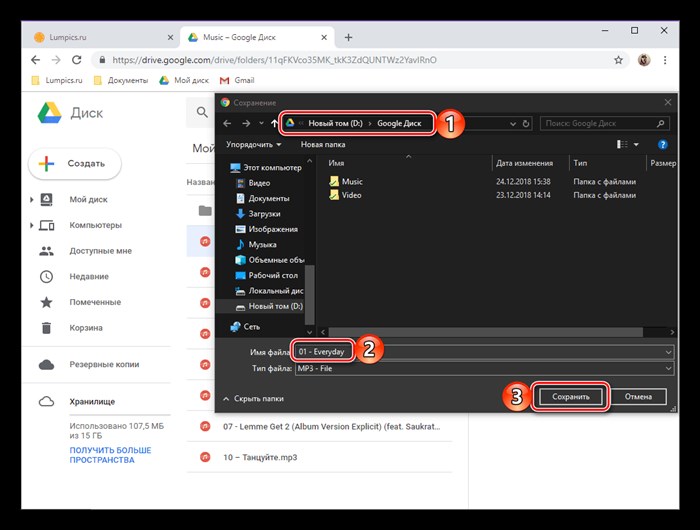
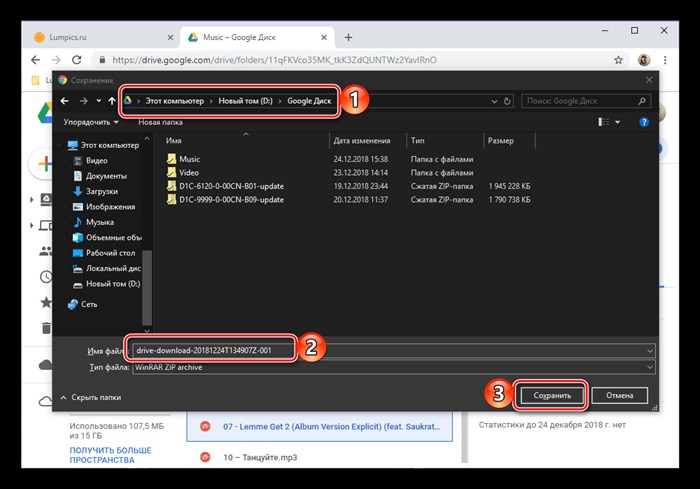
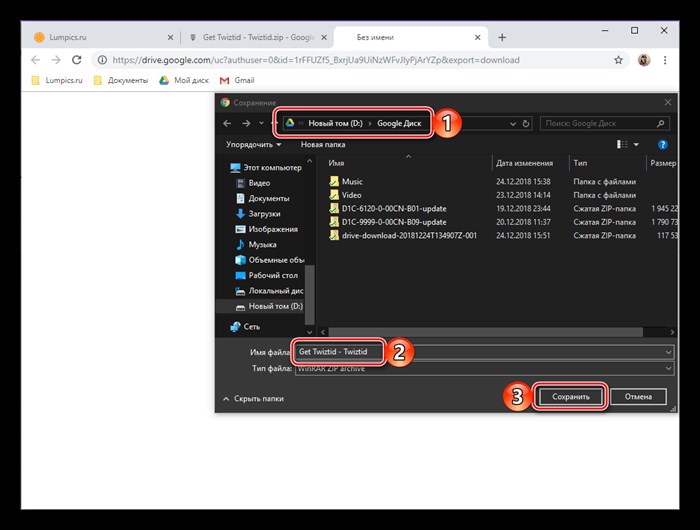
В окне обозревателя укажите директорию для его размещения, задайте имя, если есть такая необходимость, после чего нажмите по кнопке «Сохранить».
Примечание: Скачивание можно осуществить не только через контекстное меню, но и с помощью одного из представленных на верхней панели инструментов – кнопки в виде вертикального троеточия, которая называется «Другие разделы». Нажав на нее, вы увидите аналогичный пункт «Скачать», но предварительно потребуется выделить нужный файл или папку одинарным кликом.
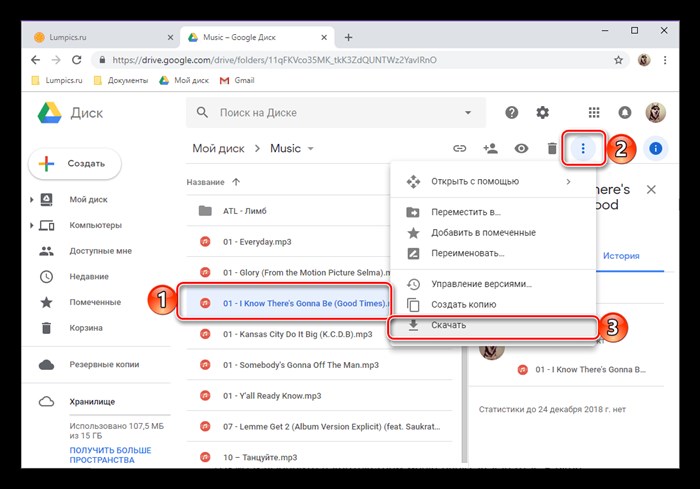
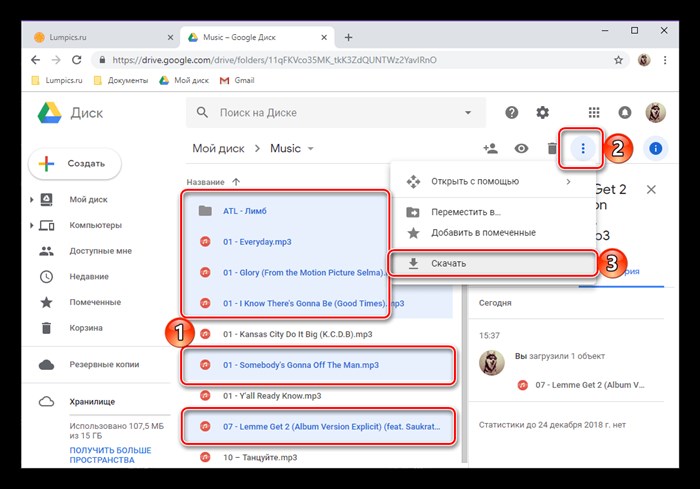
Если же вам требуется загрузить более одного файла из конкретной папки, выделите все их, сначала нажав левой кнопкой мышки по одному, а затем, удерживая зажатой клавишу «CTRL» на клавиатуре, по всем остальным. Для перехода к скачиванию вызовите контекстное меню на любом из выделенных элементов или воспользуйтесь ранее обозначенной кнопкой на панели инструментов.
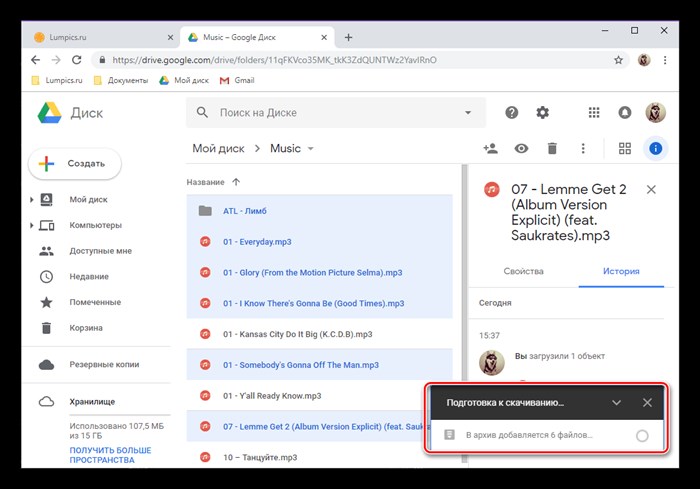
Примечание: Если вы скачиваете несколько файлов, они сначала будут запакованы в ZIP-архив (это происходит прямо на сайте Диска) и только после этого начнется их скачивание.
Приложение
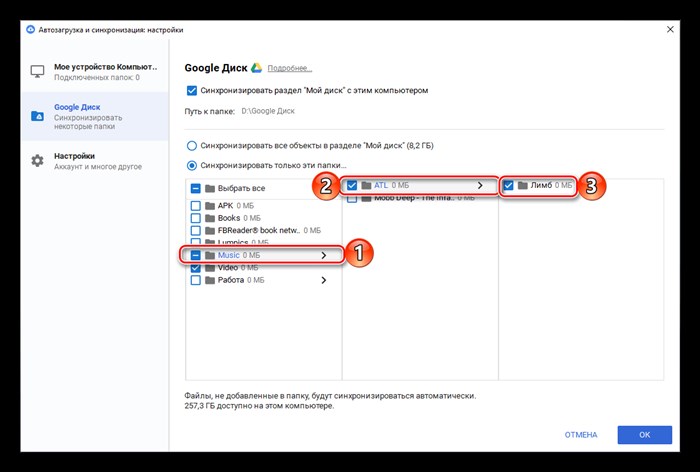
Гугл Диск существует и в виде приложения для ПК, и с его помощью можно тоже скачивать файлы. Правда, сделать это вы можете только с собственными данными, которые ранее были загружены в облако, но еще не синхронизированы с компьютером (например, по причине того, что функция синхронизации не включена для какой-то из директорий или ее содержимого). Таким образом содержимое облачного хранилища можно скопировать на жесткий диск как частично, так и целиком.
Примечание: Все файлы и папки, которые вы видите в каталоге своего Google Диска на ПК, уже загружены, то есть они хранятся одновременно и в облаке, и на физическом накопителе.
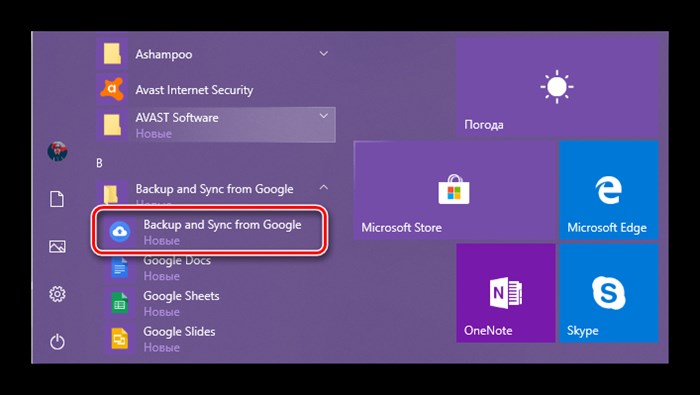
- Запустите Гугл Диск (приложение-клиент называется Backup and Sync From Google), если оно не было запущено ранее. Отыскать его можно в меню «Пуск».
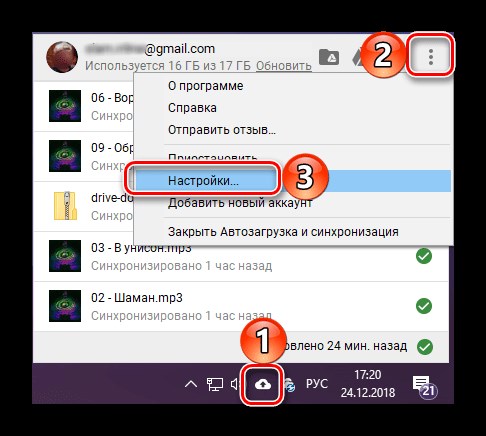
Нажмите правой кнопкой мышки по значку приложения в системном трее, затем по кнопке в виде вертикального троеточия для вызова его меню. Выберите в открывшемся списке пункт «Настройки».
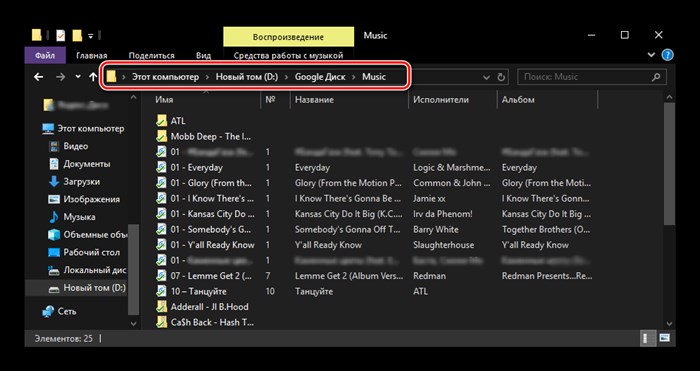
Смартфоны и планшеты
Как и большая часть приложений и сервисов Google, Диск доступен к использованию на мобильных устройствах с Android и iOS, где он представлен в виде отдельного приложения. С его помощью можно скачивать во внутреннее хранилище как собственные файлы, так и те, к которым был предоставлен публичный доступ другими пользователями. Рассмотрим подробнее, как это делается.
Android
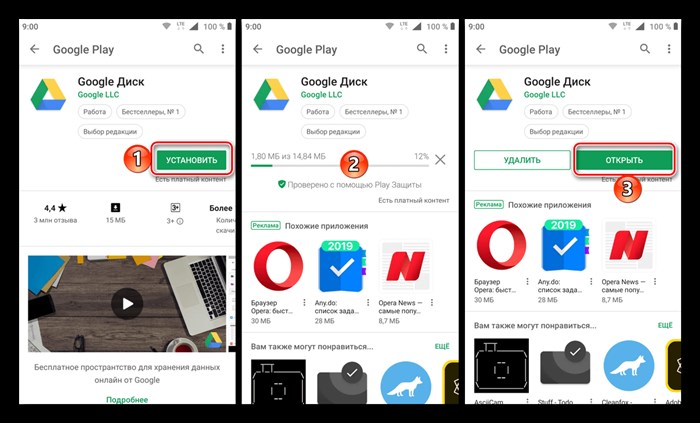
На многих смартфонах и планшетах с Андроид уже предоставлено приложение Диск, но в случае отсутствия такового, следует обратиться к Плей Маркету для его установки.
- Воспользовавшись ссылкой выше, установите приложение-клиент на свой мобильный девайс и запустите его.
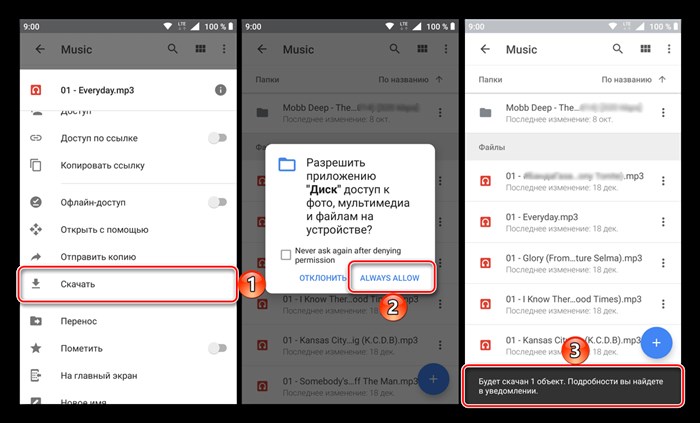
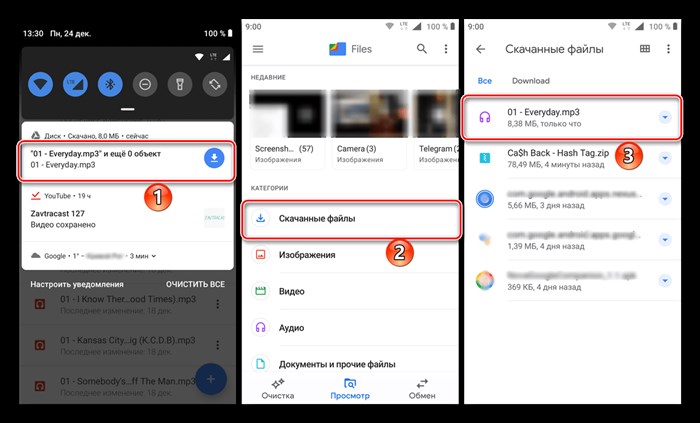
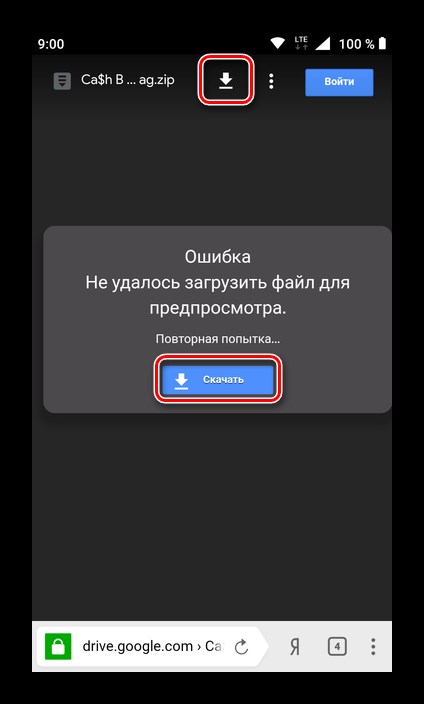
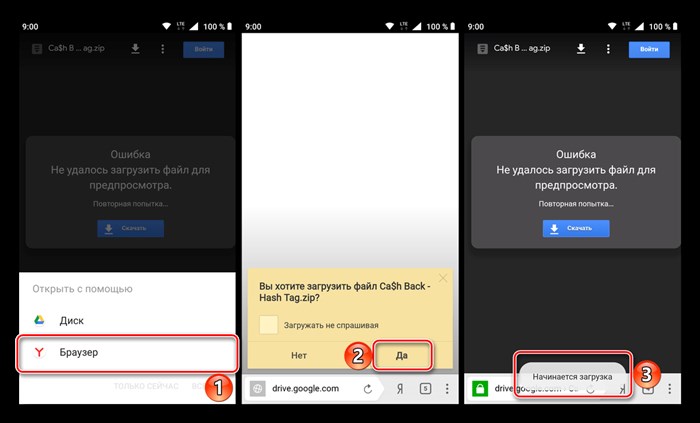
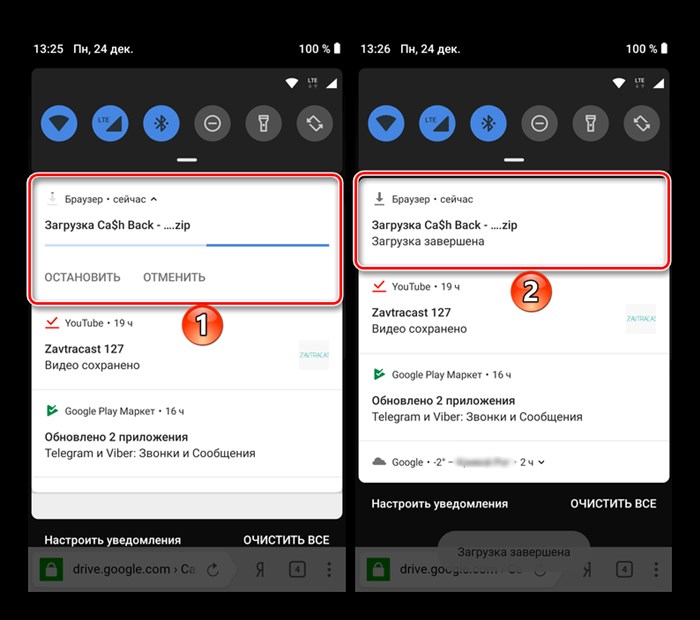
- Вот таким образом можно скачивать отдельные файлы из собственного Диска и только через фирменное приложение. Рассмотрим, как осуществляется скачивание по ссылке на файл или папку из чужого хранилища, но забегая вперед отметим – в данном случае все еще проще.
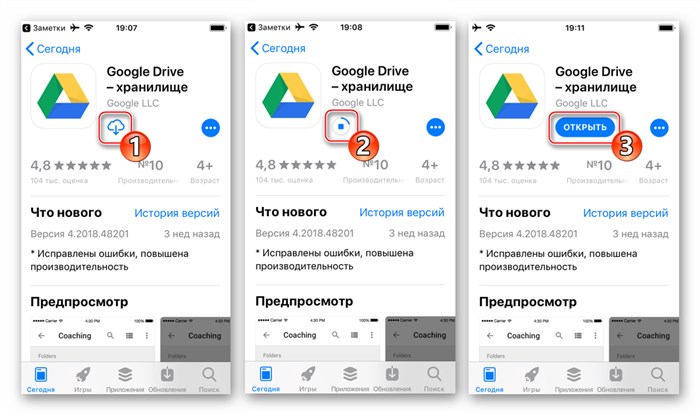
Копирование файлов из рассматриваемого облачного хранилища в память iPhone, а конкретнее — в папки-«песочницы» iOS-приложений, осуществляется с помощью официального клиента Google Drive, доступного для установки из Apple App Store.
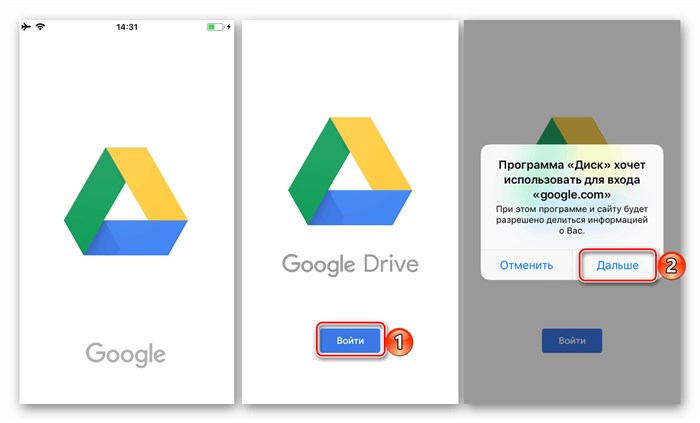
- Инсталлируйте Google Drive, перейдя по вышеуказанной ссылке, а затем откройте приложение.
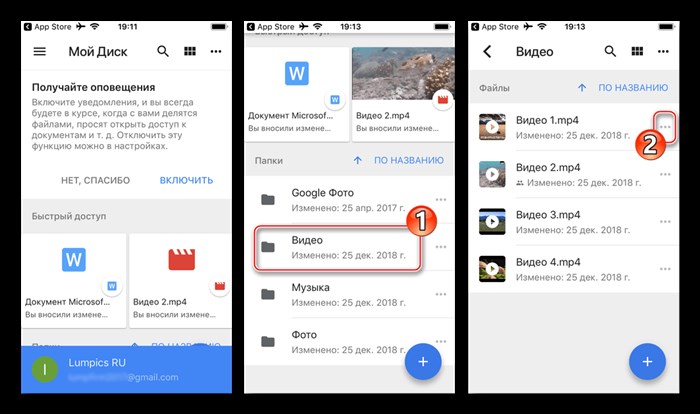
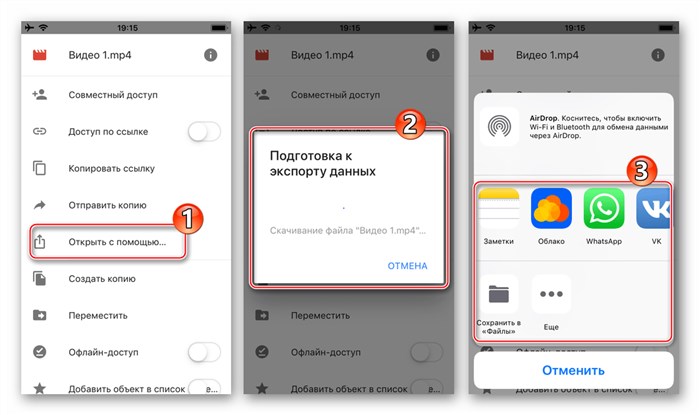
- В перечне сверху тапните по иконке средства для которого предназначается скачиваемый файл. Это приведет к запуску выбранного приложения и открытию того, что вы (уже) загрузили с Гугл Диска.
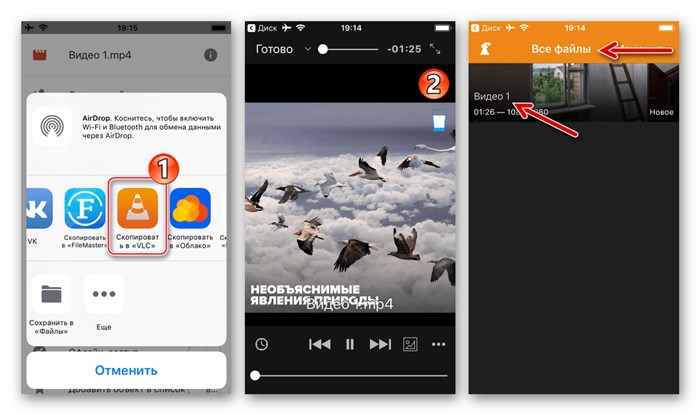
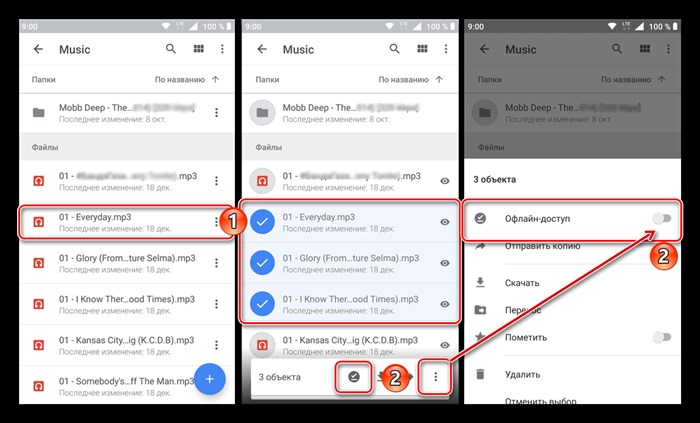
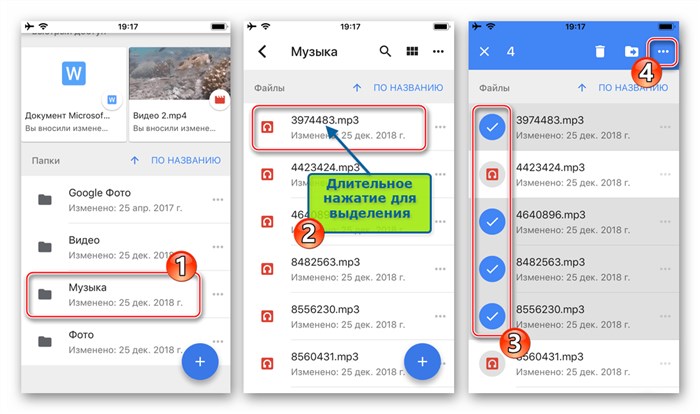
Дополнительно. Кроме выполнения вышеперечисленных шагов, приводящих к скачиванию данных из облачного хранилища в конкретное приложение, с целью сохранения файлов в память iOS-устройства можно задействовать функцию «Офлайн-доступ». Особенно это удобно, если копируемых в девайс файлов много, ведь функции пакетной загрузки в приложении Google Drive для iOS не предусмотрено.
- Перейдя в каталог на Гугл Диске, длительным нажатием на наименование выделите файл. Затем короткими тапами поставьте отметки на другом содержимом папки, которое нужно сохранить для доступа с Apple-девайса при отсутствии подключения к интернету. Завершив выбор, нажмите на три точки вверху экрана справа.
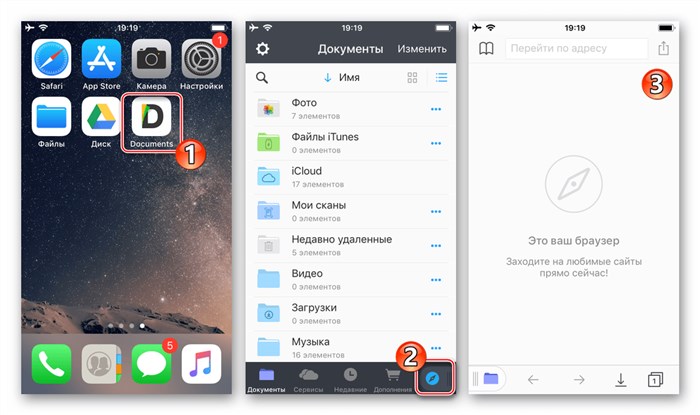
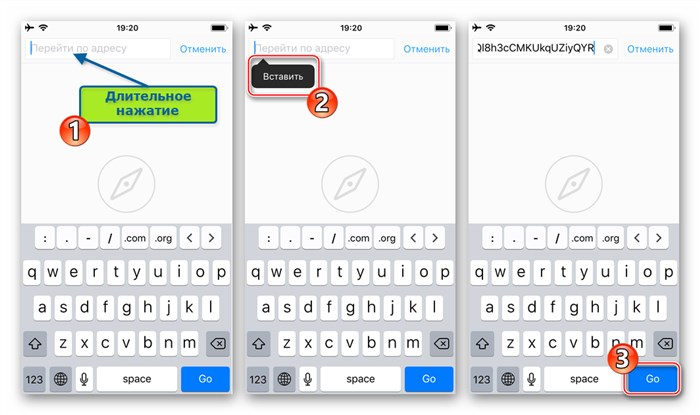
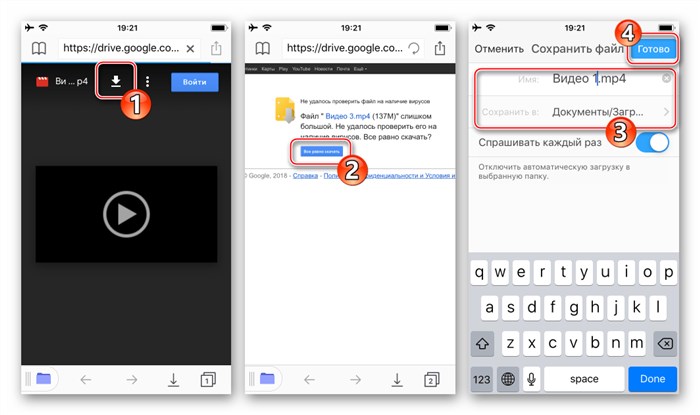
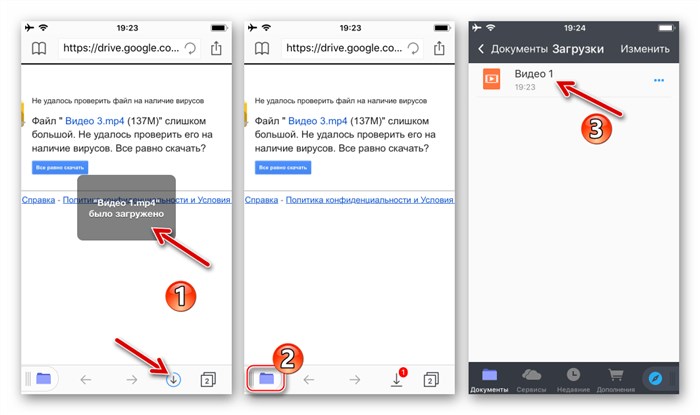
При необходимости загрузить файл не из «своего» Гугл Диска, а по ссылке, предоставленной сервисом для совместного доступа пользователей к содержимому хранилища, в среде iOS придется прибегнуть к использованию стороннего приложения. Чаще всего применяется один из файловых менеджеров, оснащенный функцией скачивания данных из сети. В нашем примере это популярный «Проводник» для устройств от Apple — Documents.
Нижеописанные шаги применимы только в отношении ссылок на отдельные файлы (возможности скачать папку на iOS-девайс нет)! Также нужно учитывать формат загружаемого – для отдельных категорий данных метод неприменим!
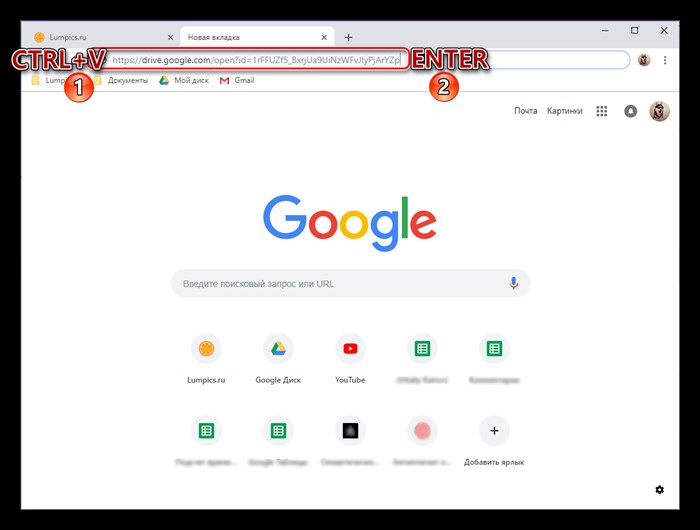
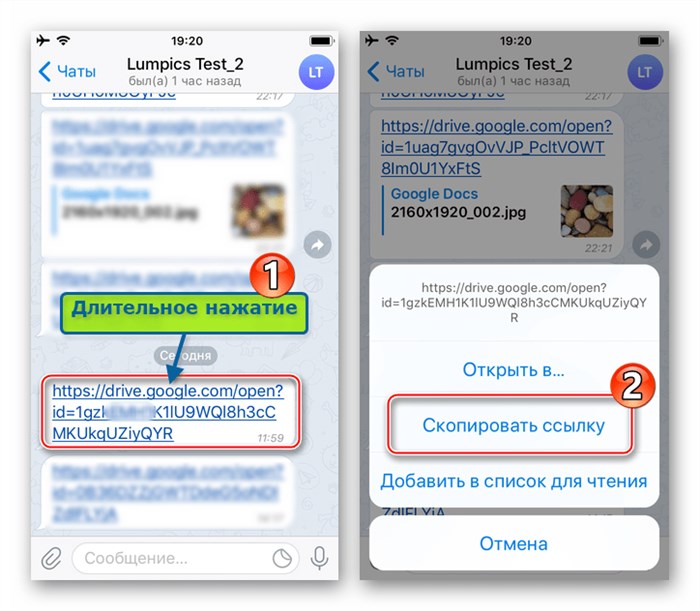
- Скопируйте ссылку на файл с Гугл Диска из средства, с помощью которого вы ее получили (эл. почта, мессенджер, браузер и т.д). Для этого длительным нажатием по адресу вызовите меню действий и выберите «Скопировать ссылку».
Заключение
Теперь вы точно знаете как скачивать с Google Диска отдельные файлы и даже целые папки, архивы. Это возможно выполнить на абсолютно любом устройстве, будь то компьютер, ноутбук, смартфон или планшет, а единственным необходимым условием является наличие доступа к интернету и непосредственно сайту облачного хранилища или фирменному приложению, хотя в случае с iOS может потребоваться использование сторонних инструментов. Надеемся, данный материал был полезен для вас.
Мы рады, что смогли помочь Вам в решении проблемы.
Помимо этой статьи, на сайте еще 12393 инструкций.
Добавьте сайт Lumpics.ru в закладки (CTRL+D) и мы точно еще пригодимся вам.
Отблагодарите автора, поделитесь статьей в социальных сетях.
Опишите, что у вас не получилось. Наши специалисты постараются ответить максимально быстро.
Помогла ли вам эта статья?
Поделиться статьей в социальных сетях:
Еще статьи по данной теме:
39 комментария LanaRix :
Пытаюсь скачать, высвечивает запись «в архив добавляется N файлов» затем всё затихает и никакой закачки не начинается
Виталий Каиров :
LanaRix, здравствуйте. Для начала уточните, где осуществляется скачивание — на компьютере или телефоне, если телефоне, то каком? Также важно понимать хотя бы примерное количество и объем скачиваемых файлов. А то, что они добавляются в архив — так и должно быть, эта процедура занимает определенное время, на ПК за ее прогрессом можно наблюдать в правом нижнем углу Google Диска, а в приложении — в панели уведомлений. И только после того, как архив будет создан, его можно скачать.
Аноним :
где этот архив создаётся? откуда его скачивать? не сколько раз создавался архив и дальше хрен пойми что. открываю гугл диск на пк, выбираю нужную папку, выбираю скачать, создается архив дальше то что?
как говорится пальцем покажите куда скачивается
Виталий Каиров :
В статье под следующим текстом: «Примечание: Если вы скачиваете несколько файлов, они сначала будут запакованы в ZIP-архив (это происходит прямо на сайте Диска) и только после этого начнется их скачивание.» (середина третьего пункта части Браузер) показано, где и как создается архив — в правом нижнем углу есть уведомление с соответствующим описанием. Его скачивание начинается автоматически, сразу по завершении создания. Вы так и не уточнили, какое количество файлов скачивается, какого объема — вполне возможно, что причина проблемы в том, что их много и/или они «тяжелые».
Ольга :
Если фото скачаны в ГуглФото на Андроиде, возможно переместить их на компьютер?
Аноним :
Здравствуйте !
У меня на Гугл диске храниться папка с файлом (Гугл таблицей),начинаю ее скачивать ,показывает мне в какую папку нужно скачать и перемести,но на рабочем столе и в папках во всех Не показывает моего файла (Гугл Таблицы моей )с телефона и компьютера не получается скачать именно мой файл (Гугл таблицу ,чтобы на пк был сохранен и скачен он ,чтобы с рабочего стола этот файл перекинуть к себе на почту или ещё куда нибудь ,вот ,подскажите пожалуйста
Виталий Каиров :
Здравствуйте. Если нужно скачать один отдельный документ для его просмотра на ПК, проще всего сделать это через меню «Файл». Кликните по вкладке «Файл» на верхней панели, наведите указатель курсора на пункт «Сохранить как…» и затем выберите подходящий формат. Оптимальным будет первый вариант, так как он совместим с Microsoft Excel. Далее, как и во всех остальных случаях, укажите в открывшемся окне «Проводника» папку для этого файла на компьютере и нажмите по кнопке «Сохранить».
Иван :
Можно ли заработать на скачиваниях другими пользователями файлов с моего диска?
Виталий Каиров :
Иван, здравствуйте. Нет, Google Диск такой возможности не предоставляет, в отличие от некоторых файлообменников. Вы, конечно, можете попробовать самостоятельно продавать пользователям ссылку на скачивание файлов, но это совсем не то.
Игорь :
Добрый день.
Подскажите, а как скачать файл с гугл диска если у вас нет аккаунта гугл.
Или нужно использовать какие то другие облачные хранилища, где не важно — есть у тебя аккаунт или нет.
Самое главное что есть ссылка на скачиваемый файл.
Спасибо.
Виталий Каиров :
Игорь, добрый день. В данном случае все зависит не от того, есть ли у Вас Google-аккаунт или нет, а от того, какие права предоставил автор ссылки, то есть открыл ли он публичный доступ, когда просматривать и скачивать файл могут все, у кого есть ссылка, или доступ «по приглашению», когда ссылка предоставляет конкретным электронным адресам. Если у Вас есть ссылка, но возможность скачивания файла по ней отсутствует или требуется авторизация в учетной записи, это явно второй вариант, и на это никак не повлиять.
Игорь :
Спасибо, сейчас пойду на гугл-диск и все проверю.
Вы очень быстро отвечаете, а это в нашем быстром мире очень важно.
Хорошего дня.
Олег :
Здравствуйте!
Помогите решить проблему.
При попытке скачать фото с гугл диска на смартфон(Android) высвечивается надпись: «будет скачан один файл, подробности в уведомлении». Но ни чего не происходит.
Затем, после некоторого времени, примерно 1 час, фото скачиваются.
Это происходит не зависимо подключен смартфон к wifi либо к сети оператора.
На смартфоне для гугл диска включены все разрешения и доступ к памяти.
Спасибо.
Виталий Каиров :
Олег, здравствуйте. Судя по всему, это баг последнего обновления, по крайней мере, если Вы точно видите, что скачивание файла начинается с задержкой примерно в час. Решение — ждать апдейта приложения или же после появления сообщения «будет скачан один файл, подробности в уведомлении» просто попробовать скачать файл еще раз. Приложение спросит что-то вроде «Скачать еще раз?», при этом «первый» файл будет сразу же загружен (или не сразу, от скорости интернет-соединения зависит).
Олег : ekryukov :
Скачиваю архив на 28гб ,но когда происходит разрыв соединения закачка начинается по новому, как быть в такой ситуации?
Аноним :
Скачивание гугл-диска это отстой
Константин :
Доброго времени суток! есть проблема с архивом 2Гб, когда я нажимаю скачать, появляется сообщение (прикрепил скрин), а когда я выбираю скачать в любом случае, происходит скачивание, скачивается, но я не могу открыть архив, выдает ошибку. Еще месяца два назад такого не было. Проблема есть на ПК win 7и android 9, подскажите в чем дело, заранее спасибо
Виталий Каиров :
Константин, здравствуйте. Уточните, какая ошибка возникает при попытке открытия этого архива после скачивания, какой архиватор для этого используется? Пока что вижу две возможных причины — либо в этот архив были внесены какие-то критические изменения, повредившие его целостность (или он изначально был поврежден), либо он просто скачивается не полностью. Также, если попытка открыть его производится из браузера Google Chrome (прямо с нижней панели загрузок или с одноименного раздела), стоит попробовать открыть этот архив из папки, в которую он загружен — просто в последнее время этот браузер иногда очень странно ведет себя со скачанными файлами, например, не реагирует на их запуск или выдает ошибки.
Константин :
Виталий, пользуюсь WinRARом, скачиваю из Оперы v.64. При попытке разархивирования ошибку пишет такую: Архивы не найдены. Архив поврежден или имеет неизвестный формат. Да и скачивание происходит как-то странно: нет прогресса загрузки, все время 0% а потом хоба и скачалось. И гуглдиск не может проверить архив на вирусы, странно, качал оттуда архив 10Гб все скачалось нормально. Врядли архив с вирусом, там сохраненные веб-страницы
Константин :
Ура! архив открылся 7zip»ом! всё на месте! а winrar я выкинул, к хвостам собачьим)
Виталий Каиров :
Хорошо, что проблема решена. Но маловероятно, что дело было в WinRar, тем более что архив родного для него формата RAR. Возможно, просто попался некорректный дистрибутив этого архиватора. По предыдущему комментарию — обычно загрузка с Google Диска, особенно если это архивы, именно так и выполняется — вы можете видеть скорость скачивания, но не скачанный и оставшийся объем файла. Касательно проверки на вирусы — это нормальное явление: файлы большого объема, особенно если это архивы, сервис попросту не может просканировать (собственно, именно об этом сообщается в окне с уведомлением на прикрепленном вами скриншоте).
Аноним :
Как скинуть файлы с диска обратно в галерею телефона
Виталий Каиров :
А вы статью читали? Если ознакомиться с ее второй частью («Смартфоны и планшеты»), вы узнаете, как скачать с диска файлы (любого типа, а значит, это может быть и мультимедиа, которое затем будет отображаться в галерее) в память мобильного устройства. По умолчанию они будут помещены в папку «Загрузки», но и ее содержимое будет отображаться в Галерее, при желании вы просто можете переместить эти файлы в любое другое удобное место.
Leonid :
нажимаю скачать аудиофайл, на любом сайте , файл не качается, а открывается проигрыватель сразу, с гугл диском тоже самое
Виталий Каиров :
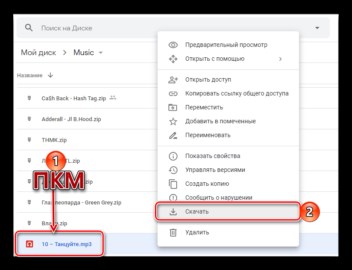
Leonid, здравствуйте. То, что происходит на других сайтах, отношения к Google Диску не имеет, и может работать по-разному — зависит от того, каким образом возможность скачивания/прослушивания реализована на конкретном сайте и, в меньшей степени, от того, какой браузер используется. При нажатии на кнопку «Скачать» открывается именно полноценный проигрыватель или пустая страница с черным фоном, на которой есть небольшая «дорожка» воспроизведения песни, кнопки «Пауза/Плей» и кнопка вызова меню (чаще всего это вертикальное троеточие, расположенное справа)? Если вы видите именно это, нажмите левой кнопкой мышки на эти три точки — там будет пункт «Скачать».
На Google Диске алгоритм скачивания не изменился — если говорить об отдельных файлах, это делается через контекстное меню, о чем и сказано в статье. Просто нажимаете правой кнопкой мышки на нужном файле и выбираете пункт «Скачать», в открывшемся «Проводнике» указываете место для его сохранения. При этом «Проводник» может и не появиться (зависит от используемого браузера и его настроек), и в таком случае файл будет скачан либо в папку «Загрузки», либо в ту, что была указана вместо нее в настройках браузера.
Возможно, хотя и крайне маловероятно, что вместо скачивания начинается воспроизведение по той причине, что на файл вы нажимаете левой кнопкой мыши не один, а два раза, причем не обязательно специально, эта кнопка довольно часто «ломается» именно таким образом, начиная отрабатывать двойной клик вместо одинарного. Вот только подобная проблема явно давала бы о себе знать не только во время скачивания конкретных файлов на конкретных сайтах, но и при выполнении любых других действий за ПК.
Кирилл :
Здравствуйте, помогите не могу скачать файл с Google Drive . . .
При достижении скачки в 2400 мб файла размером 4,7 ГБ, скорость скачивания падает до 0 Б/с … И файл просто не скачивается. Пробовал все.. и в инкогнито скачивать и очистил весь браузер , антивирус отключен.. тоже самое через другой браузер. Как я понял проблема в Google Drive.
Как решить данную проблему? Помогите я сутки немогу скачать нужные и очень важные файлы
Аноним :
Здравствуйте! Мне отправили ссылку с фотографиями на гугл диске. Я нажимаю скачать все, пишет добавляется в архив. Где найти этот архив? Аккаунта у меня нет
- Запустите Гугл Диск (приложение-клиент называется Backup and Sync From Google), если оно не было запущено ранее. Отыскать его можно в меню «Пуск».
Нажмите правой кнопкой мышки по значку приложения в системном трее, затем по кнопке в виде вертикального троеточия для вызова его меню. Выберите в открывшемся списке пункт «Настройки».
Решение ждать апдейта приложения или же после появления сообщения будет скачан один файл, подробности в уведомлении просто попробовать скачать файл еще раз. У меня на Гугл диске храниться папка с файлом Гугл таблицей ,начинаю ее скачивать ,показывает мне в какую папку нужно скачать и перемести,но на рабочем столе и в папках во всех Не показывает моего файла Гугл Таблицы моей с телефона и компьютера не получается скачать именно мой файл Гугл таблицу ,чтобы на пк был сохранен и скачен он ,чтобы с рабочего стола этот файл перекинуть к себе на почту или ещё куда нибудь ,вот ,подскажите пожалуйста.
По предыдущему комментарию обычно загрузка с Google Диска, особенно если это архивы, именно так и выполняется вы можете видеть скорость скачивания, но не скачанный и оставшийся объем файла. Касательно проверки на вирусы это нормальное явление файлы большого объема, особенно если это архивы, сервис попросту не может просканировать собственно, именно об этом сообщается в окне с уведомлением на прикрепленном вами скриншоте. |
В статье под следующим текстом Примечание Если вы скачиваете несколько файлов, они сначала будут запакованы в ZIP-архив это происходит прямо на сайте Диска и только после этого начнется их скачивание. Копирование файлов из рассматриваемого облачного хранилища в память iPhone, а конкретнее в папки- песочницы iOS-приложений, осуществляется с помощью официального клиента Google Drive, доступного для установки из Apple App Store. |
- Прежде всего убедитесь, что вы авторизованы в той учетной записи Google, данные с Диска на котором планируете загружать. В случае возникновения проблем ознакомьтесь с нашей статьей на данную тему.
Подробнее: Как войти в свой аккаунт на Google Диске - Перейдите в ту папку хранилища, файл или файлы из которой вы хотите скачать на компьютер. Делается это так же, как и в стандартном «Проводнике», интегрированном во все версии Windows – открытие осуществляется двойным кликом левой кнопки мышки (ЛКМ).
Вопросы по Instagram - вы можете прочитать интересующую вас информацию на сайте
Таргетированная реклама Через телефон Через компьютер Личная жизнь Коротко о главном в Инстаграм Проблемы при работе с Инстаграм Реклама в instagram Хорошие хештеги Подробные инструкции


