Как добавить белые рамки в Instagram фотографии: приложения и хитрости; ✅
Как добавить белые рамки в Instagram фотографии: приложения и хитрости
Один из лучших способов улучшить эстетическую привлекательность вашего Instagram галерея и подача предназначены для увеличения количества пустого пространства между вашими фотографиями для получения чистого, незагроможденного вида.
Белая граница, которую вы выберете, будет зависеть от вашего общего Instagram тема и горизонтальные, вертикальные или квадратные фотографии, которые вы загружаете. Если симметрия ваша вещь, то белая рамка для Instagram фотографии отличный способ пойти. Вот несколько простых способов достижения белой границы Instagram,
Если твой Instagram Приложение настроено на сохранение всех опубликованных фотографий в Camera Roll, в результате вы получите две копии каждой фотографии, которую вы публикуете. Приложение для iPhone, как Близнецы Фотографии поможет вам найти и удалить эти избыточные копии.
Как получить белые границы, используя Instagram приложение
Самый простой способ получить белые границы Instagram это использовать родной Instagram приложение. Если вы перейдете на страницу своего профиля, вы увидите, что все ваши фотографии отображаются в виде квадратов с тонкой белой границей между ними. Это прекрасно, но есть более яркая белая рамка, которую вы можете добавить к своим фотографиям.
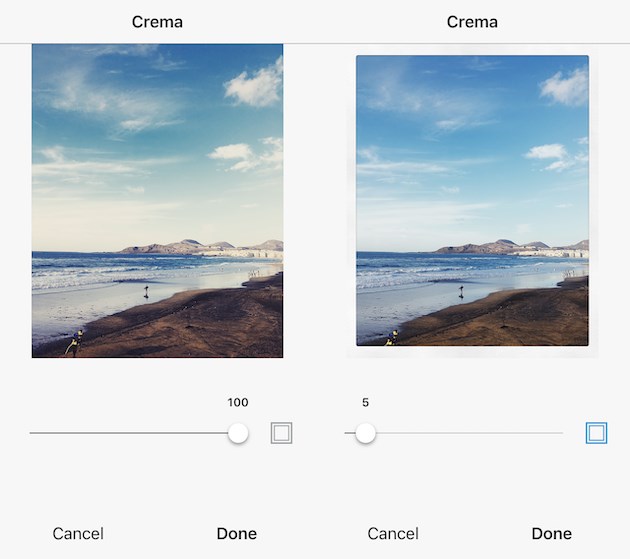
Вот как добавить толстую белую рамку для вашего Instagram фото:
- в Instagram приложение, нажмите значок +, чтобы добавить новую фотографию. Выберите фотографию, которую хотите добавить в свою галерею.
- Нажмите Далее в верхнем правом углу.
- Фильтр должен быть активным сейчас. Если вы хотите использовать определенный Instagram Отфильтруйте, пролистайте и выберите один. Даже если вы хотите сохранить фотографию как есть, выберите фильтр на данный момент.
- Дважды нажмите на ваш фильтр выбора.
- Вы увидите слайдер, а рядом с ним квадрат. Используйте ползунок, чтобы выбрать силу вашего фильтра. Если вы хотите сохранить первоначальный вид, просто переместите ползунок полностью влево.
- Нажмите на площадь. Это добавит белую рамку к вашей фотографии.
- Теперь нажмите Готово, а затем Далее.
- Добавьте подпись и нажмите «Поделиться». Ваша фотография появится в вашей галерее с белой рамкой.
Как добавить рамку с другими белыми рамками
Сказочный как Instagram приложение, вы можете достичь только одного стиля границы, используя Instagram редактор. Если вы ищете более толстую рамку или способ добавить асимметричные рамки к горизонтальным или вертикальным фотографиям, вам понадобится стороннее приложение. Вот несколько, которые мы рекомендуем.
предварительный просмотр
предварительный просмотр приложение является Instagram инструмент планирования и редактирования, который имеет выбор белых границ, вы можете выбрать, чтобы создать уникальный Instagram тема. Если вы собираетесь редактировать свою фотографию или применить фильтр, обязательно сделайте это, прежде чем добавить рамку, потому что фильтр изменит цвет границы вашей фотографии при ее последующем добавлении.
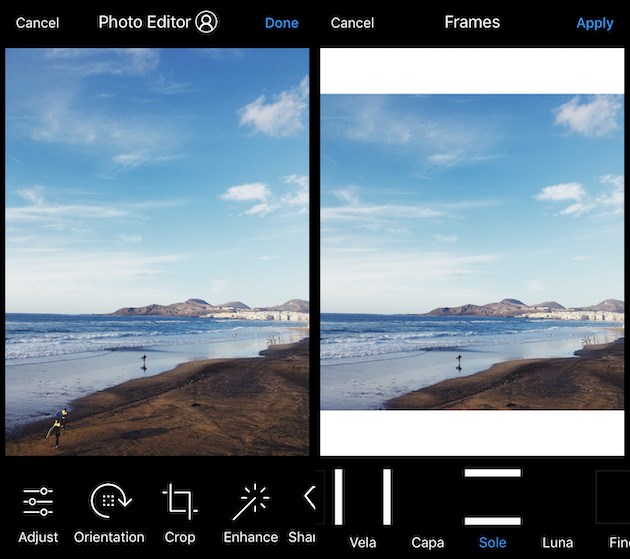
Вот как создать белую рамку с помощью приложения «Просмотр»:
- Откройте приложение «Просмотр» на телефоне.
- Нажмите на знак плюс в правом верхнем углу, чтобы добавить фотографию.
- Перейдите в Library> Camera Roll (или альбом) и выберите фотографию для загрузки.
- Нажмите значок затвора в нижней части экрана.
- Нажмите на значок редактирования, который выглядит как три горизонтальные линии с вкладками через них.
- Перейти к кадрам.
- Выберите границу, которую вы хотели бы использовать на вашей фотографии. Есть более 30 кадров на выбор.
- Нажмите Применить, Готово, а затем Сохранить.
Теперь вы можете сохранить фотографию в Camera Roll или опубликовать ее прямо из приложения.
Whitagram
С WhitagramВы можете загрузить любые фотографии любого типа – квадратные, портретные или альбомные – и быстро добавить белую рамку перед загрузкой фотографии в Instagram,

Вот как добавить белую рамку с помощью Whitagram:
- Загрузите и откройте приложение Whitagram на своем телефоне.
- Нажмите «Библиотека» и выберите фотографию из вашей камеры.
- Нажмите на квадратный значок в нижней части экрана.
- Нажмите на белый квадрат, чтобы выбрать белую рамку для вашего Instagram Фото.
- Переместите ползунок внизу экрана, чтобы выбрать ширину границы.
Squareready
Squareready позволяет добавить белую, цветную или узорчатую рамку к вашим фотографиям независимо от их исходных размеров. С помощью Squareready вы также можете перемещать фотографию в рамке, делая ее не по центру для уникального внешнего вида. Существует также простой редактор в приложении для основных штрихов.
Вот как использовать Squareready, чтобы создать свой Instagram граница:
- Загрузите и откройте приложение Instasize на своем телефоне.
- Нажмите на квадратное лицо в середине экрана.
- Ваша камера Roll появится на экране. Выберите фотографию, которую вы хотите создать.
- Выберите один из двух вариантов обрезки, если вы работаете с пейзажной или портретной фотографией. Это позволит вам использовать границы без обрезки до квадрата.
- Нажмите на значок кадра.
- Нажмите на цветной круг в левом нижнем углу экрана, чтобы выбрать цвет границы.
- Когда вы закончите, нажмите на зеленую галочку, которая позволит вам сохранить фотографию и загрузить ее в Instagram,
Если вы ищете способы сделать ваш Instagram Вы можете использовать один из этих способов, чтобы добавить белую рамку вокруг ваших фотографий. Это отличный трюк для добавления визуальной привлекательности в вашу галерею и придания вашему Instagram кормить внятный взгляд.
Как добавить рамку с другими белыми рамками
Сказочный как Instagram приложение, вы можете достичь только одного стиля границы, используя Instagram редактор. Если вы ищете более толстую рамку или способ добавить асимметричные рамки к горизонтальным или вертикальным фотографиям, вам понадобится стороннее приложение. Вот несколько, которые мы рекомендуем.
предварительный просмотр приложение является Instagram инструмент планирования и редактирования, который имеет выбор белых границ, вы можете выбрать, чтобы создать уникальный Instagram тема. Если вы собираетесь редактировать свою фотографию или применить фильтр, обязательно сделайте это, прежде чем добавить рамку, потому что фильтр изменит цвет границы вашей фотографии при ее последующем добавлении.
Вот как создать белую рамку с помощью приложения «Просмотр»:
- Откройте приложение «Просмотр» на телефоне.
- Нажмите на знак плюс в правом верхнем углу, чтобы добавить фотографию.
- Перейдите в Library> Camera Roll (или альбом) и выберите фотографию для загрузки.
- Нажмите значок затвора в нижней части экрана.
- Нажмите на значок редактирования, который выглядит как три горизонтальные линии с вкладками через них.
- Перейти к кадрам.
- Выберите границу, которую вы хотели бы использовать на вашей фотографии. Есть более 30 кадров на выбор.
- Нажмите Применить, Готово, а затем Сохранить.
Теперь вы можете сохранить фотографию в Camera Roll или опубликовать ее прямо из приложения.
Если вы собираетесь редактировать свою фотографию или применить фильтр, обязательно сделайте это, прежде чем добавить рамку, потому что фильтр изменит цвет границы вашей фотографии при ее последующем добавлении. С WhitagramВы можете загрузить любые фотографии любого типа квадратные, портретные или альбомные и быстро добавить белую рамку перед загрузкой фотографии в Instagram,.
| Предварительный просмотр |
Вопросы по Instagram - вы можете прочитать интересующую вас информацию на сайте
Таргетированная реклама Через телефон Через компьютер Личная жизнь Коротко о главном в Инстаграм Проблемы при работе с Инстаграм Реклама в instagram Хорошие хештеги Подробные инструкции


