Как найти и разархивировать фото в Инстаграм с телефона или компьютера
Что такое архив в Инстаграм, как его найти и разархивировать фото
Архивация в Инстаграме – функция сохранения фото и видео, временных Историй. С её помощью можно восстановить ранее убранный контент, скачать снимки и даже карусели публикаций. Чтобы разархивировать фото в Инстаграме, нужно заранее указать в параметрах: Сохранять в Архив.
Что такое архивация в Инстаграм
Чтобы заархивировать публикации или Историю, пользователь должен нажать над снимком: «Отправить в Архив».
Что такое «Архивация в Инстаграм»: сохранение фотографий, видео и Stories в отдельном разделе, недоступном для посетителей и подписчиков.
Посмотреть Архив в Инстаграме может только владелец страницы. Раздел находится в верхней панели, рядом с никнеймом учетной записи и меню «Настроек«. Разделен на две категории: для Публикаций и Историй. Переходя, владелец аккаунта указывает какой тип данных ему необходим.

Основные функции архива Историй и публикаций в Инстаграм:
- скрывать фото и видео от посторонних. Отправив в Архив, владелец страницы блокирует доступ к просмотру, комментированию и оценке;
- вернуть фото для повторного размещения. При этом, дата первоначальной публикации сохранена;
- функция «Удалить». Пост из Архива можно навсегда удалить;
- добавить в Актуальное. В Историии добавляют фотографии, которые ранее были опубликованы и добавлены в Архив.
Проще: персональный раздел для владельца страницы, куда он может отправить неинтересные или неподходящие снимки. Помогает при планировании ленты и составлении постов в едином стиле.
Где находится и как найти Архив в Инстаграме
Раздел расположен в верхней панели, переходя из Ленты новостей на свою страницу. Иконка выполнена в виде часов, переходя в которую, открывается два раздела: с Историями и постами.
В первом случае, Stories добавляются, если пользователь указал это в параметрах: Дополнительные параметры – Сохранять в Архив.

Мнение эксперта Лика Торопова Много времени провожу в социальных сетях, любимчик — Instagram
Во втором: владелец аккаунта должен собственноручно перемещать выбранные записи. Зайти в Архив Инстаграм можно только с мобильной версии. На ПК недоступны ни сохраненные публикации, ни Архив.
Где находится Архив и как его найти в Инстаграм:
Если в разделе нет фотографий и видео – зажать сверху стрелочку с выпадающим меню. Появится выбор между Историями и постами.
Чтобы сохранят все сделанные Истории и добавлять их в Актуальное:
Теперь, все сделанные Stories будут доступны и разделены по датам. Создавая Актуальное, пользователь выбирает из ранее опубликованных Историй.
При размещении указывают: добавлять ли новую фотографию или видео, она также сохраняется в Архиве. То есть, убрав Stories из Актуального, его можно заново найти в заархивированных снимках.
Как архивировать фото, видео и Истории
Чтобы добавить какой-либо медиафайл в Архив, пользователь должен:
- Открыть публикацию на своей странице – нажать три точки сверху.
- В выпадающем меню: «Архивировать».

После, можно посмотреть архивированные фото перейдя в соответствующий раздел. Найти архив с заранее архивированными фото в Инстаграме проще по датам и снимку, который был добавлен.
С помощью такой функции, в памяти учетной записи сохраняются фотографии сроком более одного года. Вернуть архивированные фото в Инстаграме возможно в любой момент, когда пользователь захочет разнообразить Ленту.
Публикации добавляются по датам их размещения. То есть, если владелец аккаунта архивировал всю Ленту, а после размещал новые записи – разархивированный пост будет последним в списке. Через Архив можно очистить Ленту полностью, отправив все записи на сохранения. Это один из способов, как не закрывать страницу, а лишь убрать ненужные публикации.
В настройках Истории доступно два параметра: сохранять в Архив и на смартфона. Но все публикации, которые ранее не были отмечены как архивируемые, добавлены в раздел не будут. Их нельзя восстановить или найти в Архиве Инстаграма.
В Архив можно добавить:
- фотографии. Публикации из Ленты с описанием, геолокацией и комментариями;
- Stories. Любые записи: начиная от целого набора коротких видео и заканчивая изображениями;
- видео. Вне зависимости от продолжительности и качества;
- карусели. Фото и видео альбомы, которые были добавлены на страницу.
При архивировании сохраняются лайки и комментарии. Но информация из статистики будет утеряна. Восстанавливая архивированные фото в Инстаграме, информация о количестве ранее просмотревших удаляется.
Как вытащить из Архива
Есть два способа, как вернуть публикации из Архива: восстановить через стандартную функцию или получить rar-папку на компьютер. В последнем случае, пользователь получит не только скрытые снимки и видео, но и информацию о своих действиях в учетной записи, описание в текстовом формате, сведения о комментариях. Полученные медиафайлы можно заново опубликовать в социальной сети, но без описания, отметок и прочего.
Со смартфона работать с Архивом проще: функция считается стандартной на новых версиях Instagram. Если раздел не появился, значит нужно обновить приложение через официальные магазины контента: Play Market или iTunes.
Чтобы вытащить фото из Архива:
Теперь запись появится в разделе «Публикации«, также будут восстановлены ранее оставленные комментарии и отметки «Мне нравится«.
Для Stories предложены другие функции: поделиться записью заново, добавить в публикацию Ленты. Временные записи добавляют в Актуальное, продвигают и удаляют, если в них нет необходимости.
На телефоне
Чтобы посмотреть Архив Сторис в Инстаграме, нужно перейти в раздел «Истории«. Файлы расположены по датам: от первых к недавно опубликованным. Те, которые уже были добавлены в Актуальное, отмечены синей галочкой.
Инструкция, как разархивировать фото через телефон:
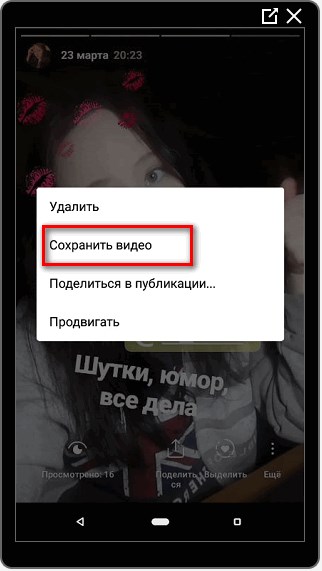
Снимок или видео можно сохранить на смартфон: нажать три точки снизу – Сохранить фотографию/видео. Убрать фото из Архива Инстаграма также просто: в выпадающем дополнительном меню указать «Удалить«. Восстановить такой файл будет невозможно, даже через папку RAR на компьютер.
При повторной публикации фотография появится с новой датой. Количество просмотров и статистика по прошлому периоду будет недоступна.
Запись можно переопубликовать, используя: Добавить в Ленту. Появится редактирование, добавление описания и геолокации. Запись останется в разделе «Историй«, откуда её можно заново опубликовать и в Stories.
Сохраненные фотографии также добавляют в «Актуальное«: перейти в уже созданное – Редактировать – выбрать фотографии. Или «Создать новые закрепленные Истории» – добавить из уже существующих фото.
С компьютера
Раздел доступен только с мобильной версии, поэтому чтобы посмотреть Архив в Инстаграме с компьютера нужно либо скачать эмулятор, либо воспользоваться скачиванием данных.
Последний вариант предназначен для получения всех данных относительно учетной записи. Фотографии, Истории и информация будут переданы владельцу страницы на прикрепленный адрес электронной почты.
Чтобы получить архив с данными на email:
Официальное сообщество даст ответ в течение нескольких минут. В сообщении будет указан срок, за который формируется и отправляется Архив. Пользователю придется подождать от получаса до 24-х часов. Скорость подготовки зависит от объема данных, которые были размещены в аккаунте, а также от их давности.
С эмулятора операционной системы Android можно использовать все те же функции, что и на смартфоне.
Инструкция, как восстановить фото в Историю и Ленту с эмулятора:
- Скачать и установить Memu или Bluestacks.
- Авторизоваться в Google Account – установить Instagram.
- В социальной сети ввести данные от своего аккаунта – перейти в профиль.
- Выбрать, как в мобильной версии «Архив«.
Дальнейшие действия такие же, как и на телефоне. Недостаток эмуляторов лишь в том, что добавлять новые фотографии или делать Stories без подключения к камере нельзя.
Трудности и проблемы при архивации и разархивации
Если пользователь не обновил приложение, то функция «Архивировать» не появится.
Причины, почему Instagram не получил новую версию:
- устаревшее программное обеспечение смартфона. Перейти в «Настройки» телефона – Об устройстве – Обновление ПО;
- отсутствие локализация или для выбранного региона еще не было новых версий;
- технический сбой или неполадка. Нужно удалить и установить заново Instagram.
Посмотреть Архив с телефона не получится, если владелец учетной записи удалял, а не скрывал фотографии. В отличие от стандартной очистки Ленты от снимков и видео, функция архивации просто исключает публикацию из списка доступных. Получить доступ к удаленным фотографиям нельзя, даже после прямого обращения в Instagram.
Разархивировав фото в Инстаграм, пользователь больше не сможет редактировать описание. Переходя к публикации, доступно только два варианта: Удалить или Показать в профиле.
Такой снимок можно сохранить и переопубликовать. Со Stories проще: их размещают заново, скачивают и публикуют в Ленте. Архивация – удобный и простой способ, как защитить информацию о себе от посторонних и не потерять интересные фотографии.
Что такое «Архивация в Инстаграм»: сохранение фотографий, видео и Stories в отдельном разделе, недоступном для посетителей и подписчиков.
Вопросы по Instagram - вы можете прочитать интересующую вас информацию на сайте
Таргетированная реклама Через телефон Через компьютер Личная жизнь Коротко о главном в Инстаграм Проблемы при работе с Инстаграм Реклама в instagram Хорошие хештеги Подробные инструкции


